A Global Mesh Ayarları
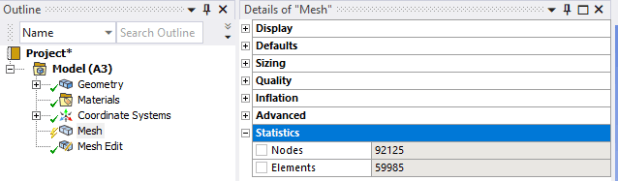
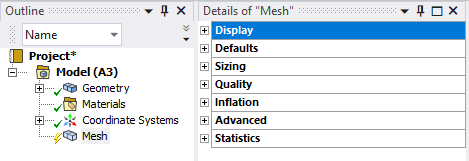
Outline tree bölümünde mesh kısmı seçildiğinde Display, Defaults, Sizing, Quality, Inflation, Advanced ve Statistics alt menülerinden oluşan ve global mesh ayarlarını yapabildiğimiz alt menüler bulunur.
A.1. Display Menüsü
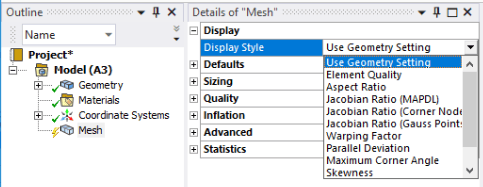
Display menüsü görünüşü değiştirmek için kullanılır ve altında sadece Display Style ayarını barındırır.
Display Style : Use Gemetry Settings ( Geometri İçin Tanımlanmış Ayarları kullanır )
Element Quality ( mesh elemanlarının kalitesine göre bir renklendirme yaparak gösterim yapar )
Aspect Ratio ( mesh Elemanlarına ait en boy oranına göre renklendirilerek gösterim yapar )
Skewness gibi seçenekler alır.
A.2 Default Menüsü
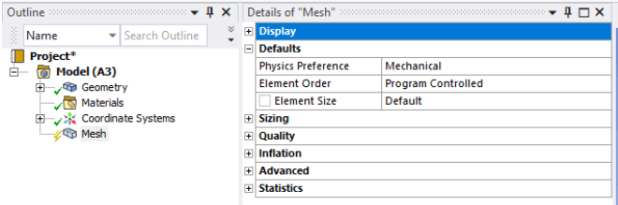
Default menüsü altında Physiscs Preference Physiscs Preference Element Size ayarları yer alır.
Physiscs Preference : Yapılacak olan analizin seçimi
Element Order : mesh elemanları üzerinde bulunan noktaların konumunu ayarlar.
Linear seçilerek mesh elemanlarının sadece köşelerine nokta koyarken Quadratic seçeneği ile köşelerin yanında kenarlara da birer nokta ataması yapar.
Element Size : mesh elemanlarının boyutunu yaklaşık olarak ayarlar
A.3 Sizing Menüsü
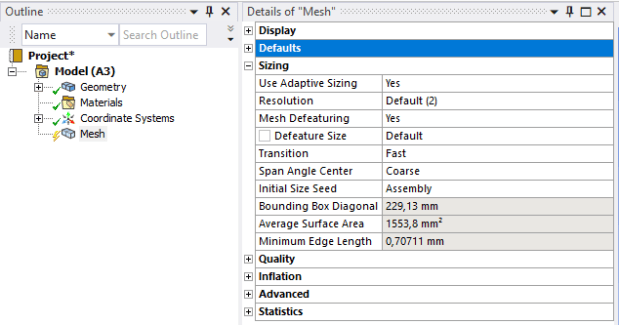
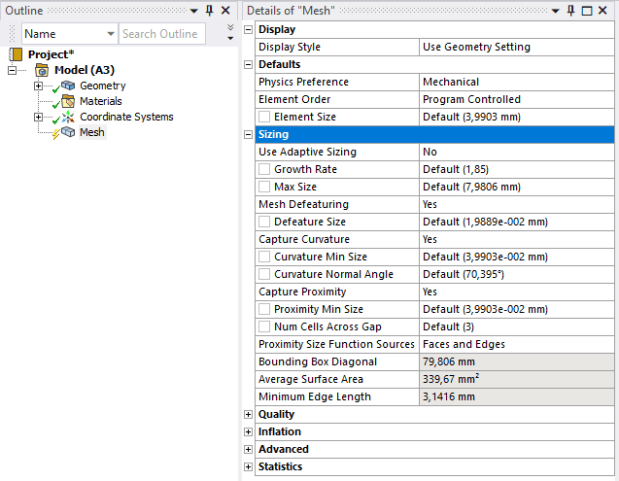
Sizing menüsü altında Use Adaptive Sizing, Resoulation, Transition, Mesh Defeaturing, Transition, Span Angle Center, Initial Size Seed, Growth Rate, Max Size, Capture Curvature, Capture Proximity ayarları yer alır ve mesh elemanlarının boyutları ile ilgili ayarları barındırır.
Use Adaptive Sizing : Yes veya No değeri alan bu ayar Yes değerinde iken bazı detaylandırmaları program kontrolüne bırakırken No değerinde ise detayların el ile girilmesine izin veren yeni ayarları açar.
Resoulation : 0-7 arasında değer alır ve aldığı değere göre mesh yapısının detayını arttırır veya azaltır.
Mesh Defeaturing : otomatik mesh yapısından kaynaklanan hataları ortadan kaldırmak için kullanılır, Yes veya No seçeneklerini alır YES seçildiği taktirde Defeaturing Size parametresi altında bir tolerans değeri girilerek girilen tolerans değerine kadar olan hataları gidermek için kullanılır
Transition : Büyük mesh elemanları ve küçük mesh elemanları arasındaki geçişin nasıl olacağını belirtir Use Adaptive Sizing kısmı Yes değerinde iken Transition ayarı Fast veya Slow değerlerini alır, Fast seçeneği seçildiğinde geçiş sert olurken Slow seçili içen daha yumuşak bir geçiş sağlar.
Initial Size Seed : bu ayar Part veya Assembly değerlerini alır part durumunda mesh elemanlarını parçanın en küçük bölümüne göre optimize ederken assembly durumunda ise montajın en küçük parçasına göre optimize eder.
Growth Rate : Use Adaptive Sizing ayarı No değerindeyken aktif olur 1-5 arasında değer alan bu ayar küçük mesh elemanlarından büyük elemanlara geçişi sağlarken geçiş elemanlarının büyüme oranını belirtir, ve altında bulunan Max Size ayarı ile maksimum eleman boyutunu ayarlayabilirsiniz ama bu ayar Default menüsü altında bulunan element size değerinden küçük olamaz.
Capture Curvature : Use Adaptive Sizing ayarı No değerindeyken aktif olur Yes veya No değeri alan bu ayar geometri üzerindeki eğrisel yüzeylerde mesh elemanlarını kontrol etmek için kullanılır. Yes değeri seçildiğinde Curvature Min Size ve Curvature Normal Angle ayarları aktif olur. Bu ayarlardan Curvature Min Size eğrisel yüzeylerdeki mesh elemanlarının boyutunu ayarlarken (Curvature Min Size değeri Defaults menüsü altında bulunan element size değerinden küçük olamaz) Curvature Normal Angle ise kaç açı biriminden sonra eğriselliğin başlayacağını ayarlar.
Capture Proximity : Use Adaptive Sizing ayarı No değerindeyken aktif olur Yes veya No değeri alan bu ayar geometri üzerindeki birbirine yakın detaylar arasındaki mesh elemanlarını kontrol etmek için kullanılır. Yes değeri seçildiğinde Proximity Min Size ve Num Cells Across Gap ayarları aktif olur. Proximity Min Size ayarı ile detaylar arası geçiş mesh elemanlarının boyutunu ayarlanır (Proximity Min Size değeri Defaults menüsü altında bulunan element size değerinden küçük olamaz) Num Cells Across Gap ise detaylar arası geçiş yaparken oluşturulacak katman sayısını ayarlar.
A.4 Quality Menüsü
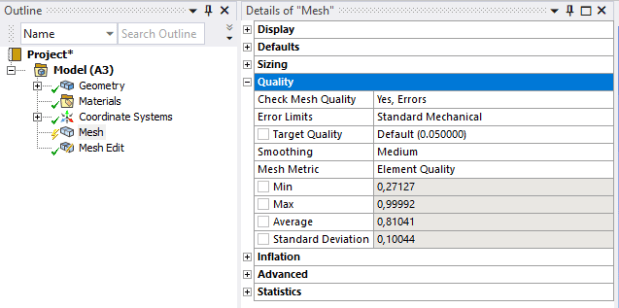
Quality menüsü altında Check Mesh Quality, Error Limits, Target Quality, Smoothing ve Mesh Metric ayarları yer alır.
Check Mesh Quality : No, Yes-Errors veya Yes-Errors-Warnings değerlerini alan bu ayar mesh kalitesinin kontrol işlemin açıp kapatır ve ne tür kalite sorunlarının kullanıcıya gösterileceğinin seçiminin yapıldığı ayardır.
No seçeneği seçilir ise mesh sorunlarını gösteren mesaj kutusu açılmaz Yes-Errors seçeneği seçilirse sadece hataları gösterir, Yes-Errors-Warnings seçeneği seçilirse hataların yanı sıra uyarıları da gösterir.
Error Limits : Mesh hata limitinin ayarlandığı bölümdür Standart Mechanical veya Agressive Mechanical değerlerini alır.
Target Quality : Mesh kalitesini girilen değerin üzerinde tutmaya çalışır.
Smoothing : Low, Medium veya High değerlerini alan bu ayar geçiş elemanlarının pürüz oranını ayarlar.
Mesh Metric : Element Quality, Aspect Ratio, Skewness gibi kalite değerlerini mesh metric ekranında grafik olarak çizer.
A.6 Statistics Menüsü
Statistics menüsü altında sadece Nodes ve Elements adında 2 parametre bulunur.
Bunlardan Nodes parametresi model üzerinde kaç adet nokta olduğunu, Elements parametresi ise model üzerinde kaç adet mesh elemanı olduğunu gösterir.